monclubvideo

Alle deine Jellyfin-Server,
eine einzige Mediathek.

Eine unabhängige App, mit der du deine Filme und Serien auf Android TV und auf dem Smartphone schaust. Sie vereint mehrere Jellyfin-Server in einer einzigen Bibliothek und schickt nichts woandershin.

Herunterladen Version 0.5.0
Ab Android 8.0, TV oder Smartphone

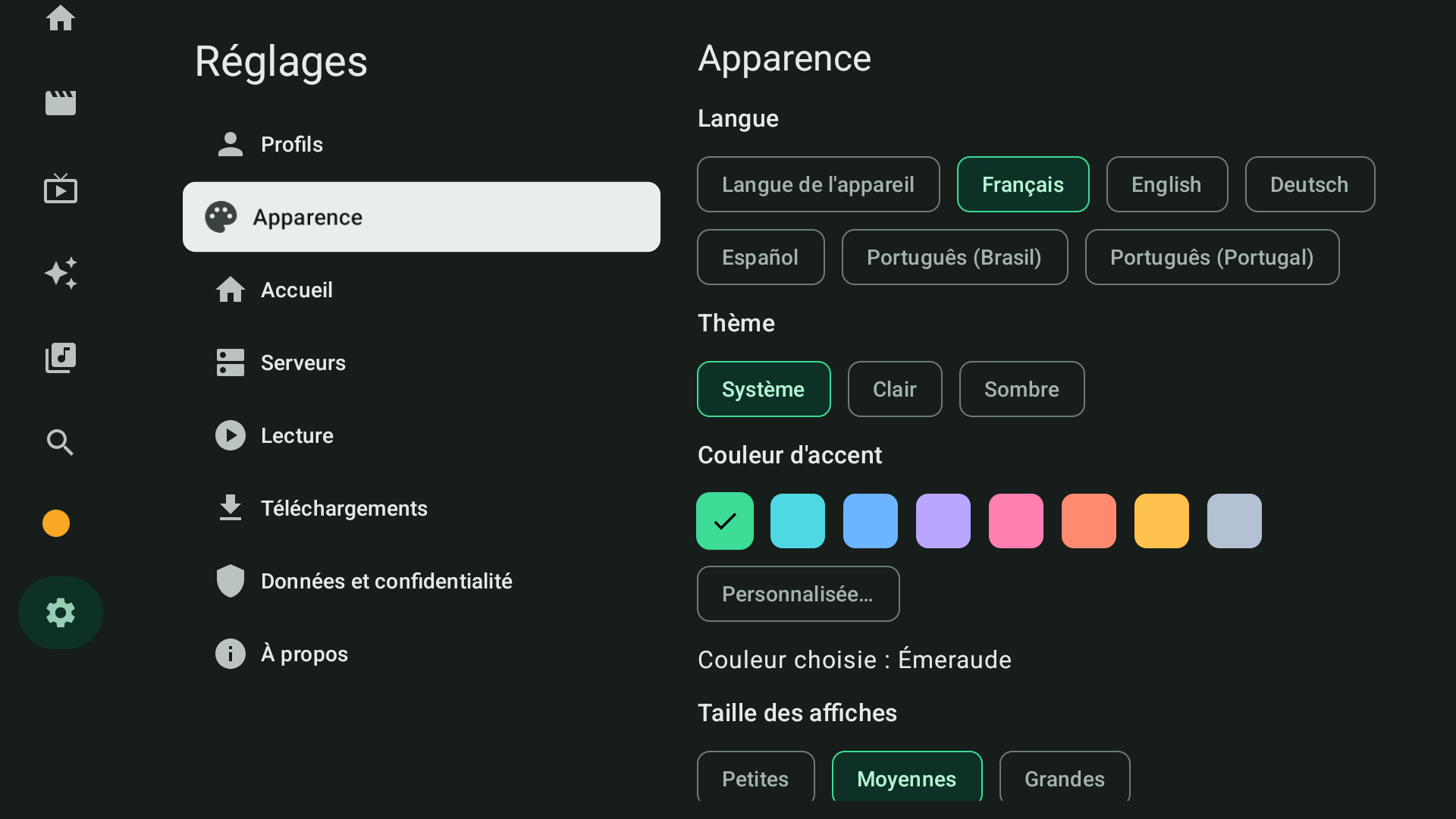
monclubvideo auf Android TV: Einstellungen zur Darstellung auf dunklem Hintergrund, mit der Wahl des Designs und acht Farbfeldern, Smaragd ist ausgewählt.
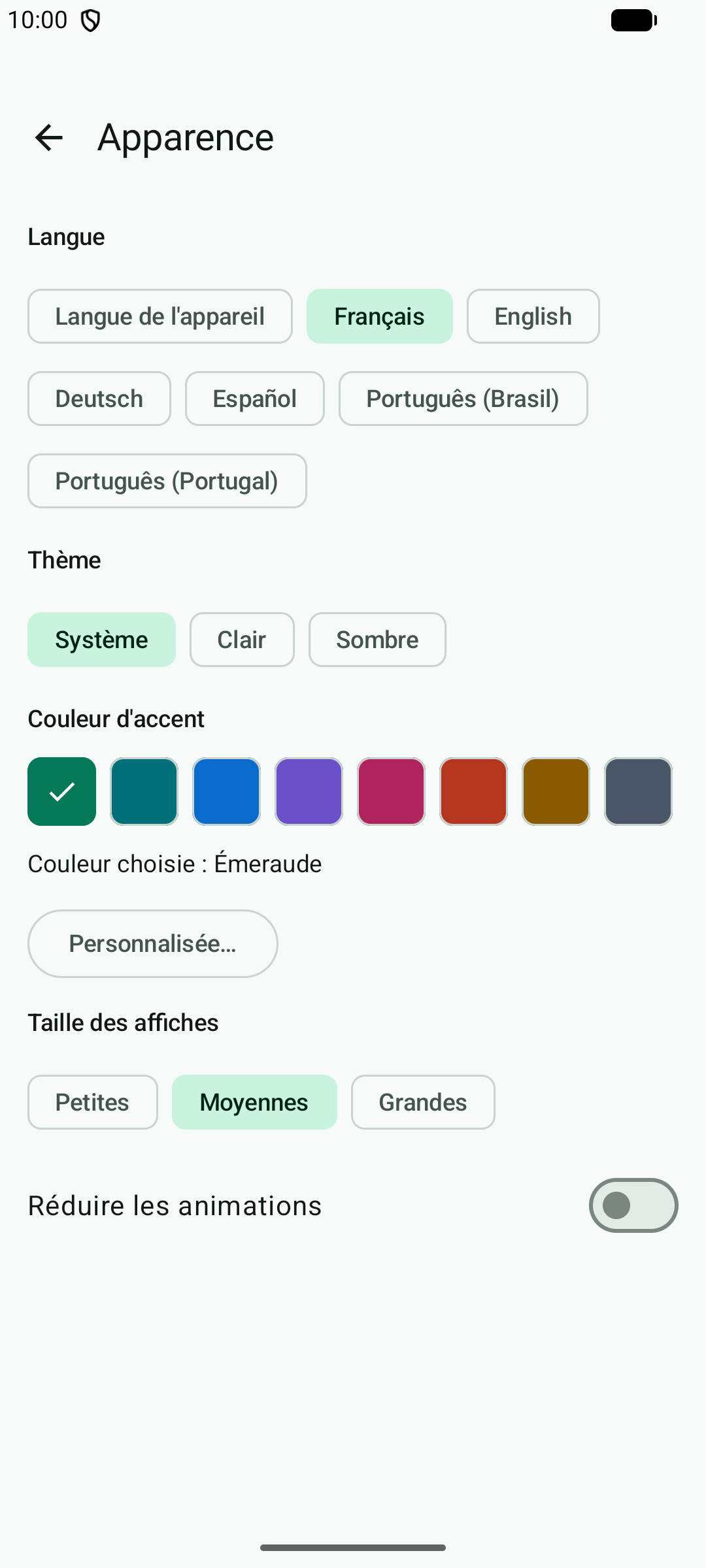
monclubvideo auf dem Smartphone: dieselben Einstellungen zur Darstellung, im Hochformat und im hellen Design.
Die Einstellungen zur Darstellung, auf einem Fernseher und auf einem Smartphone.

Was monclubvideo kann

Mehrere Server, eine einzige Bibliothek
Füge so viele Jellyfin-Server und -Konten hinzu, wie du willst. Liegt derselbe Film auf zwei Servern, erscheint er nur einmal, und du legst fest, welcher Server bei der Wiedergabe Vorrang hat.
Ein Fernseher, ein Smartphone
Auf Android TV und Google TV läuft alles über die Fernbedienung. Auf Smartphone und Tablet bedienst du die App per Touch, Bild-in-Bild inklusive. Für jedes Gerät gibt es eine eigene APK.
Alles für die Wiedergabe
Direkte Wiedergabe oder Transcodierung, Audiospuren und Untertitel, Tempo, nächste Folge. Wiedergabeposition und „Gesehen“-Status werden mit dem jeweiligen Server synchronisiert. Filme, Serien, Anime, Musik, Hörbücher, Fotos und Live-TV.
Offline
Lade einen Film oder Folgen herunter, um sie ohne Netz anzusehen – auf Wunsch nur im WLAN. Der Server muss den Download für dein Konto erlauben.
Eine Oberfläche in deiner Farbe
Helles oder dunkles Design, acht fertige Farben oder deine eigene aus einer Palette mit 65 Farbtönen. Jede Bibliothek wird unter Filme und Serien gemischt, separat mit eigener Kachel angezeigt oder ausgeblendet.
Ohne Tracking, ohne Umweg
Kein monclubvideo-Konto, keine gesendeten Statistiken, kein Server zwischen dir und deinen Jellyfin-Servern. Lokale Profile mit PIN-Schutz, Zugangsdaten verschlüsselt auf dem Gerät. Einzelheiten in der Datenschutzerklärung.

Herunterladen

Die App wird als APK außerhalb der App-Stores verteilt: eine Datei für das Smartphone, eine andere für den Fernseher. Die Versionen werden auf GitHub veröffentlicht.

Auf dem Fernseher: Installiere die kostenlose App Downloader by AFTVnews aus dem Play Store des Fernsehers, öffne sie und gib monclubvideo.fr/tv ein.

Installieren

  1. Auf dem Smartphone öffnest du die heruntergeladene APK und erlaubst die Installation aus dieser Quelle, wenn Android danach fragt.
  2. Auf Android TV oder Google TV installierst du Downloader by AFTVnews (Link oben), öffnest die App, gibst monclubvideo.fr/tv ein und erlaubst die Installation, wenn Android danach fragt. Alternativ kopierst du die APK auf einen USB-Stick oder überträgst sie mit adb install.
  3. Beim ersten Start gibst du die Adresse deines Jellyfin-Servers ein und meldest dich mit deinem Passwort oder per Quick Connect an. Weitere Server kannst du danach hinzufügen.

Häufige Fragen

Ist monclubvideo kostenlos?
Ja. monclubvideo ist kostenlos, ohne Werbung, ohne In-App-Käufe und ohne Abo. Du kannst über Buy Me a Coffee oder PayPal spenden, ohne Gegenleistung: Nichts ist Spendern vorbehalten.
Brauche ich einen Jellyfin-Server?
Ja. monclubvideo ist ein Player: Die App liefert keine Filme, keine Serien und keinen Server. Sie verbindet sich mit den Jellyfin-Servern, auf die du bereits Zugriff hast, ab Version 12.0, mit deinem gewohnten Konto; Administratorrechte sind nicht nötig.
Wozu mehrere Server?
Wenn du Konten auf mehreren Jellyfin-Servern hast, zeigt monclubvideo sie als eine einzige Mediathek. Ein Film oder eine Folge, die auf zwei Servern liegt, erscheint nur einmal, die Wiedergabeposition wird übernommen, und du legst fest, welcher Server zuerst genutzt wird.
Auf welchen Geräten läuft monclubvideo?
Ab Android 8.0. Es gibt zwei APKs: eine für Smartphone und Tablet mit Touch-Bedienung und eine für Android TV und Google TV, die mit der Fernbedienung gesteuert wird. Die TV-App wurde im Emulator entwickelt und ist noch nicht auf vielen Fernsehern ausprobiert worden: Rückmeldungen sind willkommen.
Wie installiere ich monclubvideo auf einem Fernseher?
Installiere die kostenlose App Downloader by AFTVnews aus dem Play Store des Fernsehers, öffne sie, gib monclubvideo.fr/tv ein und erlaube die Installation, wenn Android danach fragt. Du kannst die APK auch auf einen USB-Stick kopieren oder mit adb install übertragen.
Warum gibt es monclubvideo nicht im Play Store?
monclubvideo wird als APK außerhalb der App-Stores verteilt, über ein öffentliches GitHub-Repository. Seit Version 0.4.0 sucht die App selbst nach neuen Versionen und bietet an, sie zu installieren, ohne dass deine Einstellungen verloren gehen; von einer älteren Version aus installierst du das APK ein letztes Mal über die alte.
Welche Daten sammelt monclubvideo?
Keine. Keine Statistik-, Werbe- oder Tracking-Werkzeuge, kein monclubvideo-Konto, kein monclubvideo-Server: Die App spricht nur mit den Jellyfin-Servern, die du hinzugefügt hast, und – für die Suche nach Updates, die sich ausschalten lässt – mit GitHub. Deine Zugangsdaten sind auf dem Gerät verschlüsselt, und alles, was die App speichert, lässt sich in den Einstellungen exportieren oder löschen. Alle Einzelheiten stehen in der Datenschutzerklärung.

Versionsverlauf

0.5.0

  • Einstellungen nach Kategorien geordnet, auf Smartphone und TV: Profile, Darstellung, Start, Server, Wiedergabe, Downloads, Updates, Daten und Datenschutz, Info. Auf dem Smartphone öffnet ein Menü eine Seite pro Kategorie; auf dem TV stehen die Kategorien links und ihre Einstellungen rechts. Keine Einstellung ist weggefallen und deine Auswahl bleibt erhalten.
  • „Profileinstellungen zurücksetzen“ fragt jetzt nach einer Bestätigung und steht zusammen mit dem Löschen der lokalen Daten unter „Daten und Datenschutz“.
  • „Bibliotheken einordnen“ ist jetzt auch in den Einstellungen unter „Start“ erreichbar.

0.4.0

  • Integrierte Updates auf Smartphone und TV: Beim Start (höchstens einmal am Tag) prüft die App bei GitHub, ob es eine neuere Version gibt, bietet sie an, lädt sie herunter und öffnet das Installationsprogramm des Systems. Ohne deine Bestätigung wird nichts installiert.
  • Die automatische Suche lässt sich in den Einstellungen unter „Updates“ ausschalten; dort gibt es auch eine Schaltfläche für die Suche auf Wunsch. Die Datenschutzerklärung wurde angepasst: GitHub ist neben deinen Servern der einzige Dienst, der kontaktiert wird.
  • Von 0.3.1 oder einer älteren Version aus wird dieses Update noch ein letztes Mal von Hand installiert.

0.3.1

  • Android 17: Die App bittet jetzt um Zugriff auf das lokale Netzwerk. Ohne ihn antwortete ein Server zu Hause (Adresse mit 192.168…, .local…) nicht mehr, und die Suche nach Servern im Netzwerk fand nichts. Die Abfrage erscheint beim Hinzufügen eines Servers und beim Start, wenn bereits ein lokaler Server eingetragen ist; ein über das Internet erreichter Server ist nicht betroffen.

0.3.0

  • Drei neue Sprachen: Deutsch, Spanisch und Portugiesisch (Brasilien und Portugal), zusätzlich zu Französisch und Englisch. Die Einstellung „Sprache“ folgt dem Gerät oder der Sprache, die du wählst.
  • Server hinzufügen ohne Tippen: Die Jellyfin-Server in deinem lokalen Netzwerk werden angezeigt, ein Tipp genügt. Die Adresse lässt sich weiterhin eingeben.
  • Zuverlässigeres Quick Connect: Auf dem TV erscheint der Code direkt auf dem Anmeldebildschirm; eine kurze Unterbrechung bricht ihn nicht mehr ab.
  • Profilfoto: ein Bild aus deiner Galerie (Smartphone, Tablet) oder das eines deiner Jellyfin-Konten. Um es auf einem anderen Gerät zu nutzen, sende es vom Smartphone an ein Jellyfin-Konto.
  • „Wer schaut?“: Sobald es mehrere Profile gibt, fragt die App bei jedem Öffnen nach dem Profil und danach nach dessen PIN, falls vorhanden.
  • Das Löschen eines Profils verlangt jetzt eine Bestätigung.

0.2.0

  • Neuer grüner Auftritt: Die App ist standardmäßig smaragdgrün, im hellen wie im dunklen Design, auf Smartphone und TV. Auch das Logo ist jetzt grün.
  • Frei wählbare Farbe: acht fertige Farben oder eine eigene aus einer Palette mit 65 Farbtönen; eine zu helle oder zu dunkle Farbe wird angepasst, damit alles lesbar bleibt.
  • Tab „Anime“ nach „Serien“: Ordne eine ganze Bibliothek als „Anime“ ein oder einen einzelnen Film oder eine Serie über die Detailseite.
  • Bibliotheken einordnen: Jede Bibliothek eines Servers wird unter Filme und Serien gemischt, separat angezeigt oder ausgeblendet. Die Kachel einer separaten Bibliothek lässt sich anpassen (Farbe, Bild).
  • Hörbücher im Bereich Musik, mit Fortsetzen.
  • Externe Player („Öffnen mit…“) und Cast auf ein Google-Cast-Gerät (Smartphone): zwei Einstellungen, die standardmäßig aus sind. Cast wurde noch nicht mit einem echten Empfänger ausprobiert.
  • Sitzung abgelaufen: Player, Detailseite und Startseite weisen darauf hin und bieten an, sich neu anzumelden.
  • TV: Nach der Rückkehr von einer Detailseite liegt der Fokus wieder auf dem geöffneten Poster.
  • Behoben: Filme und Serien zeigten denselben Inhalt, nachdem man eines von beiden geöffnet hatte.

0.1.0

Erste Version,

  • Mehrere Jellyfin-Server und -Konten, Anmeldung per Passwort oder Quick Connect.
  • Eine einzige Bibliothek: Dieselben Filme, Serien und Folgen von mehreren Servern werden zusammengeführt.
  • Startseite (Weiterschauen, nächste Folgen, neu hinzugefügt), Bibliotheken, Sammlungen, Personen, Suche mit Filtern.
  • Videowiedergabe mit Audiospuren und Untertiteln, Tempo, nächste Folge, synchronisiertes Fortsetzen.
  • Musik, Fotos, Live-TV.
  • Downloads für die Offline-Wiedergabe.
  • Lokale Profile mit PIN-Schutz, Export und Löschen der lokalen Daten.